

¿Cómo calibrar una pantalla LCD TN?
Dejar un mensaje

¡Hola! Como proveedor de pantallas LCD TN, a menudo me preguntan cómo calibrar estas pequeñas e ingeniosas pantallas. La calibración es muy importante para garantizar que su pantalla LCD TN funcione al máximo y muestre colores precisos e imágenes nítidas. Entonces, profundicemos y exploremos los entresijos de la calibración de una pantalla LCD TN.
Comprensión de las pantallas LCD TN
En primer lugar, repasemos rápidamente qué es una pantalla LCD TN. TN significa Twisted Nematic y es uno de los tipos de tecnología LCD más comunes que existen. Las pantallas LCD TN son conocidas por sus rápidos tiempos de respuesta, lo que las hace ideales para aplicaciones como monitores de juegos y reproducción de vídeo de alta velocidad. También son relativamente económicos de producir, por lo que los encontrará en una amplia gama de dispositivos.
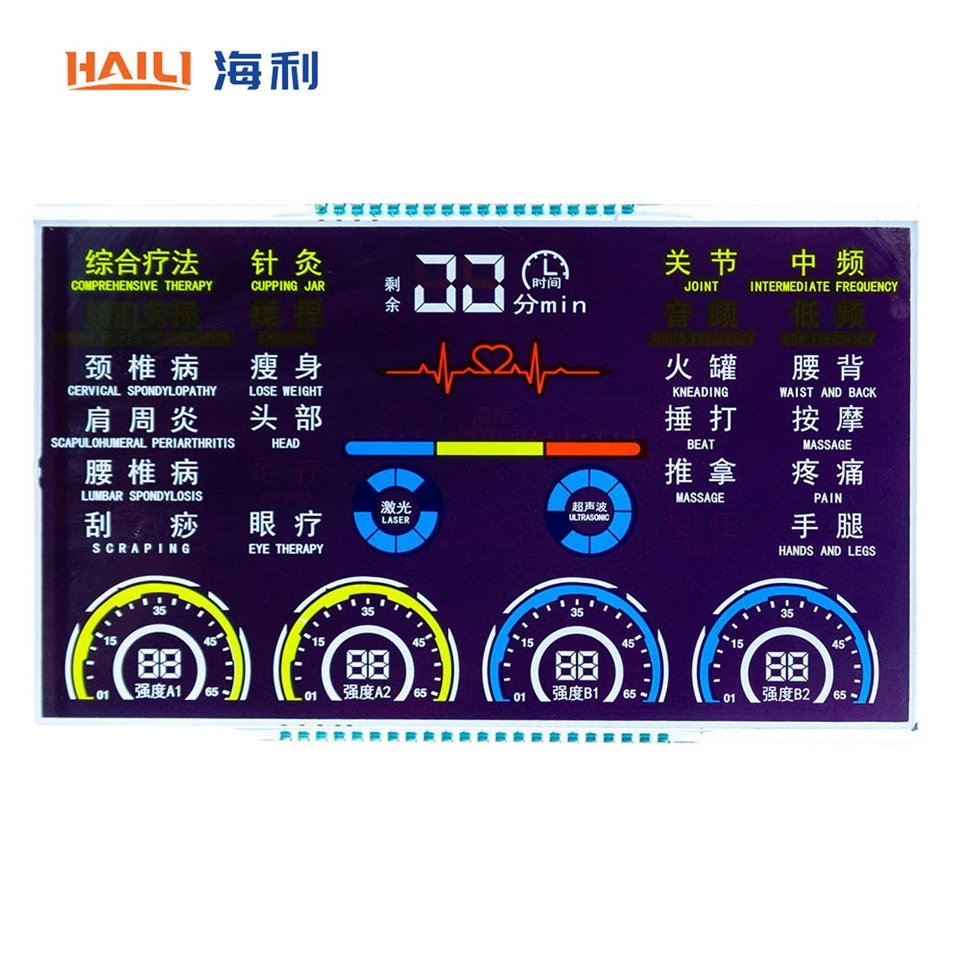
Existen diferentes tipos de pantallas LCD TN, como laPantalla LCD TN transmisiva negativay elPantalla LCD reflectante TN de segmento. Cada tipo tiene sus propias características y requisitos de calibración únicos.
Por qué es importante la calibración
Calibración no es sólo una palabra elegante; es crucial para aprovechar al máximo su pantalla LCD TN. Sin una calibración adecuada, es posible que termines con colores demasiado brillantes, demasiado apagados o simplemente apagados. Esto puede ser un gran problema, especialmente si utiliza la pantalla para tareas que requieren una representación precisa del color, como diseño gráfico o edición de fotografías.
La calibración también ayuda a mejorar la calidad general de la imagen. Puede hacer que el texto se vea más nítido, las imágenes más vibrantes y los videos más fluidos. Además, una pantalla bien calibrada es más agradable para la vista y reduce la fatiga visual.
Herramientas que necesitarás
Antes de comenzar a calibrar su pantalla LCD TN, necesitará algunas herramientas. El más importante es un dispositivo de calibración de color, también conocido como colorímetro o espectrofotómetro. Estos dispositivos miden los colores de su pantalla y proporcionan datos que puede utilizar para ajustar la configuración.
También necesitarás un software de calibración. La mayoría de los sistemas operativos modernos vienen con herramientas de calibración integradas, pero el software de terceros puede ofrecer funciones más avanzadas y mayor precisión. Algunas opciones de software de calibración populares incluyen DisplayCal y SpyderX.
Proceso de calibración paso a paso
Paso 1: prepare su pantalla
Primero, asegúrese de que su pantalla esté limpia. Utilice un paño suave y sin pelusa para limpiar el polvo o las huellas dactilares. Luego, enciende tu pantalla y deja que se caliente durante al menos 30 minutos. Esto permite que la pantalla alcance su temperatura de funcionamiento óptima y garantiza resultados de calibración más precisos.
Paso 2: establezca la configuración básica
Comience ajustando las configuraciones básicas de su pantalla, como brillo, contraste y nitidez. Estas configuraciones pueden tener un gran impacto en la calidad general de la imagen. Por lo general, puede encontrar estas configuraciones en el menú de la pantalla, al que se puede acceder usando los botones en el costado o en la parte posterior de la pantalla.
Para el brillo, busque un entorno que sea cómodo para sus ojos y las condiciones de iluminación de su entorno. Si es demasiado brillante, puede causar fatiga visual y si es demasiado tenue, es posible que se pierdan detalles en las imágenes.

El contraste determina la diferencia entre las partes más oscuras y más claras de una imagen. Una configuración de contraste más alta puede hacer que los colores parezcan más vibrantes, pero si se establece demasiado alto, es posible que se pierdan detalles en las sombras o las luces.
La nitidez ajusta la claridad de los bordes de una imagen. Sin embargo, tenga cuidado de no configurarlo demasiado alto, ya que esto puede crear un efecto de halo alrededor de los objetos y hacer que la imagen parezca poco natural.
Paso 3: conecte el dispositivo de calibración
Una vez que haya establecido la configuración básica, es hora de conectar su dispositivo de calibración a su computadora. Siga las instrucciones del fabricante para instalar los controladores y el software necesarios. Luego, coloque el dispositivo de calibración en el centro de su pantalla, asegurándose de que esté nivelado y no bloquee ninguna parte de la pantalla.
Paso 4: ejecute el software de calibración
Abra el software de calibración y siga las instrucciones en pantalla. El software le guiará a través de una serie de pruebas y mediciones. Mostrará diferentes colores y patrones en la pantalla, y el dispositivo de calibración medirá los colores y proporcionará información al software.
Luego, el software utilizará estos datos para generar un perfil de calibración para su pantalla. Un perfil de calibración es un conjunto de configuraciones que le indican a su computadora cómo ajustar los colores y otras configuraciones de pantalla para lograr una representación precisa del color.
Paso 5: aplicar el perfil de calibración
Una vez completado el proceso de calibración, el software le preguntará si desea aplicar el nuevo perfil de calibración. Haga clic en "Sí" para aplicar el perfil a su pantalla. Es posible que notes una mejora inmediata en la precisión del color y la calidad de imagen de tu pantalla.
Solución de problemas comunes
A veces, es posible que encuentre algunos problemas durante el proceso de calibración. Aquí hay algunos problemas comunes y cómo solucionarlos:
Problema: mediciones de color inexactas
Si el dispositivo de calibración proporciona mediciones de color inexactas, podría deberse a un dispositivo sucio o dañado. Limpie el dispositivo según las instrucciones del fabricante y, si el problema persiste, comuníquese con el fabricante para obtener ayuda.
Problema: la pantalla parpadea o parpadea
Una pantalla parpadeante o parpadeante puede deberse a una conexión floja entre la pantalla y la computadora o a una configuración de frecuencia de actualización incorrecta. Verifique los cables para asegurarse de que estén bien conectados y luego ajuste la frecuencia de actualización en la configuración de pantalla.
Problema: el perfil de calibración no funciona
Si el perfil de calibración no parece funcionar, intente reiniciar su computadora y volver a aplicar el perfil. Si el problema persiste, es posible que deba ejecutar el proceso de calibración nuevamente.
Conclusión
Calibrar una pantalla LCD TN puede parecer una tarea desalentadora, pero con las herramientas adecuadas y un poco de paciencia, definitivamente es factible. Si sigue los pasos descritos en esta publicación de blog, puede asegurarse de que su pantalla LCD TN funcione al máximo y muestre colores precisos e imágenes nítidas.
Si está buscando una pantalla LCD TN o necesita más información sobre la calibración, no dude en comunicarse. Estamos aquí para ayudarlo a elegir la pantalla adecuada para sus necesidades y brindarle todo el soporte que necesita para la calibración y más. Si es un profesional en la industria del diseño gráfico o simplemente un usuario ocasional que busca una mejor experiencia visual, lo tenemos cubierto. Por lo tanto, no dude en contactarnos para iniciar una discusión sobre adquisiciones y encontrar la solución de pantalla LCD TN perfecta para usted.
Referencias
- Sitio web oficial de DisplayCal
- Documentación del producto SpyderX
- Conocimientos generales sobre pantallas LCD TN de fuentes de la industria.


